
ChatGPTが反応しなくて困っている人は多いと思います。便利なツールだからこそ、使えないときのストレスは大きいですよね。
この記事では、ChatGPTが反応しない原因と対処法を専門的な視点から分かりやすく解説します。ChatGPTを日常的に使っている方や、これから使おうと思っている方は参考にしてください。
ホームページ集客を任されたものの、以下のようなお悩みを抱えていませんか?
SEO対策をはじめとする施策には、数多くの企業が力を入れています。しかし、独学で知識をつけて成果につなげるのは極めて難易度が高い印象です。
そこで新潟SEO情報局は、Web顧問というサービスを提供しています。

SEO歴10年以上の現役コンサルタントが、あなたと伴奏する形でWeb集客を支援させていただきます。
 つるけん
つるけんまずは無料相談をご活用ください!営業は一切かけないので、安心してご連絡いただけると嬉しいです◎
\ 初回無料でご相談を承ります /
ChatGPTが反応しない・使えない原因はさまざまで、具体的には以下があげられます。
具体例とともに、詳細をまとめました。原因を把握することが、問題解決の第一歩です!
ブラウザのキャッシュやCookieは、Webサイトの表示を速くする仕組みです。しかし、情報が古くなると、ChatGPTの動作に悪影響を及ぼすことも。
古いセッション情報が残っていると、新しいリクエストがうまく処理されないことがあります。そのため、定期的にキャッシュやCookieをクリアするだけで、解決する場合があります。
ブラウザの設定から簡単に削除できるので、ぜひ試してみてください。
ChatGPTが反応しない場合、デバイスやブラウザ自体に問題があることも考えられます。古いブラウザだと最新技術に対応できず、うまく動かないこともあるようです。
また、デバイスのメモリ不足やOSの不具合も影響します。ChatGPTが動かない場合、以下の対策も試してみてください。
それでも解決しない場合は、他の原因を探りましょう。
なお、ChatGPTにはWeb版だけでなく、公式スマホアプリ(iOS/Android)もあります。アプリを利用している場合は、ブラウザとは異なる原因で不具合が起きることも多いですが、対処法は同様です。
さらに、キャッシュ削除や再インストール、スマートフォンのOSアップデートで改善されることがあります。利用環境ごとに試してみてください。
ChatGPTの反応がないとき、OpenAI側のサーバー問題も疑ってみましょう。サーバーダウンやメンテナンス中は、サービスを利用できません。
この場合、ユーザー側では対処法がないのがもどかしいところです。
しかし、サーバー障害やメンテナンス情報は、OpenAI公式Statusページや公式X(旧Twitter)で確認できます。公式情報を確認し、時間を置いて再アクセスを試すのがベターです。
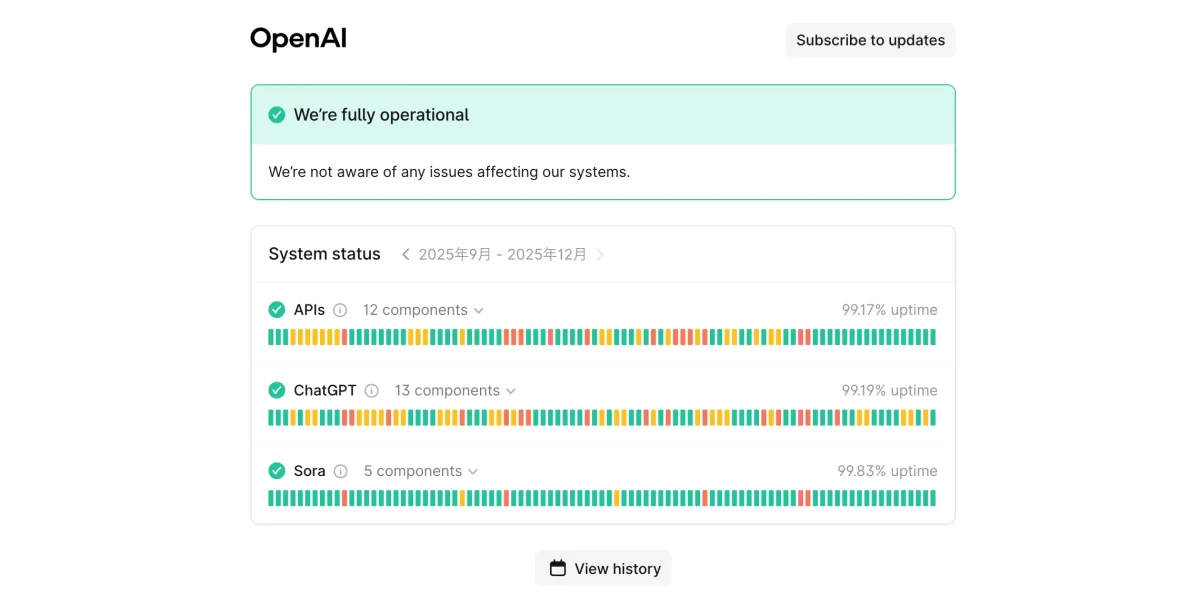
公式情報は、以下から確認できます。
また、無料プランの場合、混雑時に「待機中」や「アクセスが制限されています」と表示されることがあります。 その場合は、時間を置いて再度試すか、有料プランの利用を検討してください。
インターネット接続が不安定だと、ChatGPTはうまく動作しません。とくに、以下の環境ではリクエストが届かず反応しないこともあるようです。
この場合、ルーター再起動や接続先の確認で改善することがあります。モバイルデータなら電波のよい場所へ移動するのも効果的です。
ネットの不具合を受けない、安定した接続を確保しましょう。ネットワーク環境を整えれば、ChatGPTもスムーズに使えるはずです。
稀ですが、ChatGPTアカウントの問題も可能性としてあります。具体例をあげると、以下のとおりです。
心当たりがあるなら、OpenAIのサポートに問い合わせることをおすすめします。アカウント問題の解決は、素早い対応がキモです!
サポートからの回答を待ちつつ、他の可能性も検討してみましょう。
ChatGPTが反応しない場合は、原因に応じた以下の対策が必要になります。
焦らず一つずつ確認していくことが大切です。
キャッシュやCookieが原因で、ChatGPTが反応しないことも少なくありません。この場合、キャッシュやCookieをクリアすることで問題が解決する可能性があります。
クリア方法はブラウザによって異なりますが、一般的には設定メニューから簡単に行うことが可能です。たとえば、Google Chromeの場合は、以下の手順で実行できます。
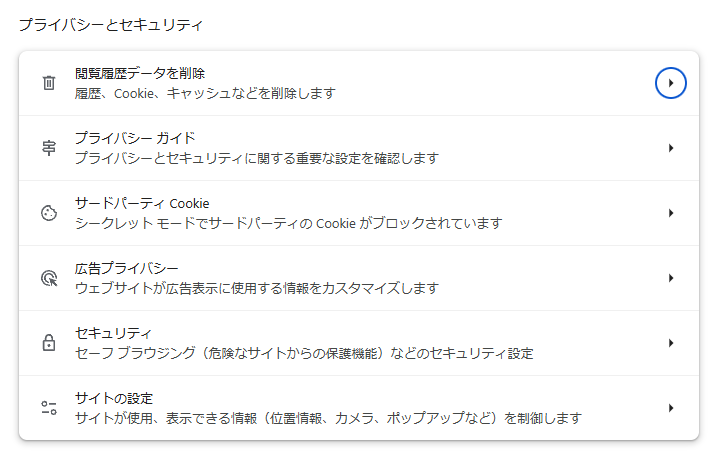
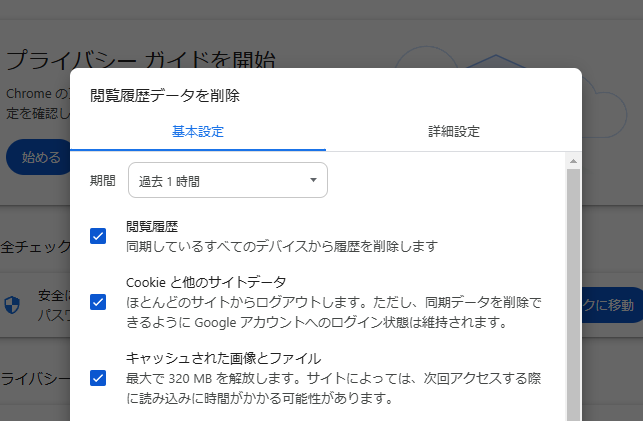
キャッシュやCookieのクリアは、他のウェブサイトの表示問題の解決にも役立ちます。そのため、定期的に行うことをおすすめします。
デバイスやブラウザの不具合が原因で、ChatGPTが正常に動作しないことがあります。このような場合は、使用しているデバイスやブラウザを変更することで、問題が解決するかもしれません。
たとえば、以下のような解決方法があげられます。
| 原因 | 対策 |
| スマホで反応しない | パソコンで試す |
| Google Chromeで反応しない | FirefoxやEdgeなどで試す |
違う環境で試すことで、問題の原因を特定しやすくなります。
ChatGPTが急に反応しなくなる原因のひとつに、「チャット履歴が重くなって処理が追いつかない」ことがあります。長時間同じスレッドでやり取りを続けていると、会話量が増えるほど処理が複雑になり、エラーや動作の遅延が発生しやすくなります。
エラーが出たり動作が遅くなったりした場合は、現在のスレッドを閉じて、新規チャットを開いてみてください。
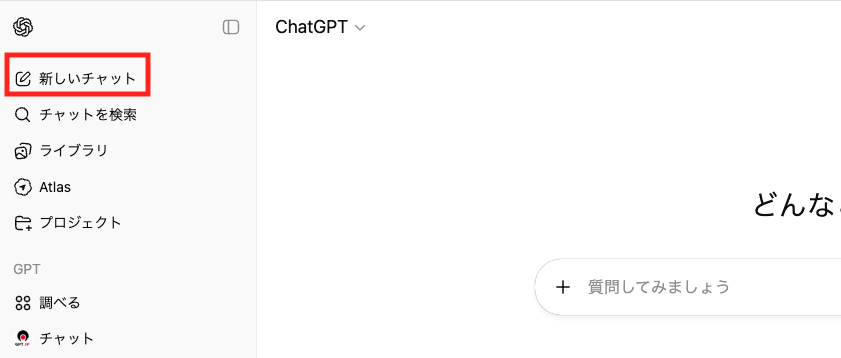
新規チャットを開くと、AI側の負荷がリセットされます。特に「途中まで反応していたのに、急に固まった」「読み込み中のまま進まない」という場合におすすめの対処法です。
新しいチャットの開き方とその後の対応方法は、以下のとおりです。
新規チャットに移るだけで改善するケースは多くあります。エラーが続くときは、まず試してみましょう。
ChatGPTのサーバーに問題が発生しているときは、ユーザーはサービスを利用できなくなります。そのため、OpenAIの公式サイトや、公式Twitterなどでサーバー状況を確認してみましょう。
場合によっては、サーバーダウンやメンテナンスの情報が公開されていることがあります。
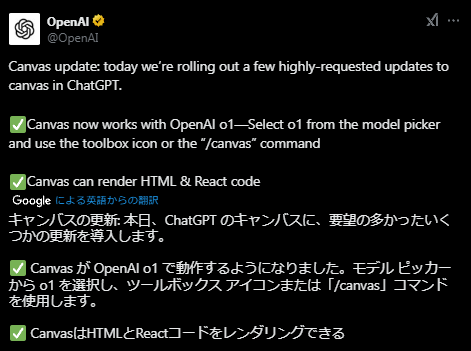
サーバーに問題があるときは、ユーザー側では対処できず、復旧を待つ必要があります。サーバー状況は、問題の切り分けに役立つため、ChatGPTが動かないときは確認しましょう。
ネットワークの状況によって、ChatGPTが反応しないことがあります。そのため、自分のデバイスがインターネットに正しく接続されているか確認しましょう。
Wi-Fiを使っている場合は、ルーターの再起動も一つの方法です。また、モバイルデータ通信の場合は、電波がよい場所に移動すると問題なく使えることがあります。
他のウェブサイトやアプリは正常に動作するのに、ChatGPTだけが反応しない場合は、ネットワーク以外の原因があるかもしれません。
アカウント関連の問題が疑われる場合は、一度ログアウトしてから再度ログインすることで問題が解決することがあります。再ログインすると、セッション情報がリフレッシュされ、通常通り動くようになります。
ただし、再ログインする際には、正しいユーザー名とパスワードの入力が必要です。パスワードを忘れてしまった場合は、パスワードリセットの手続きをおこないましょう。
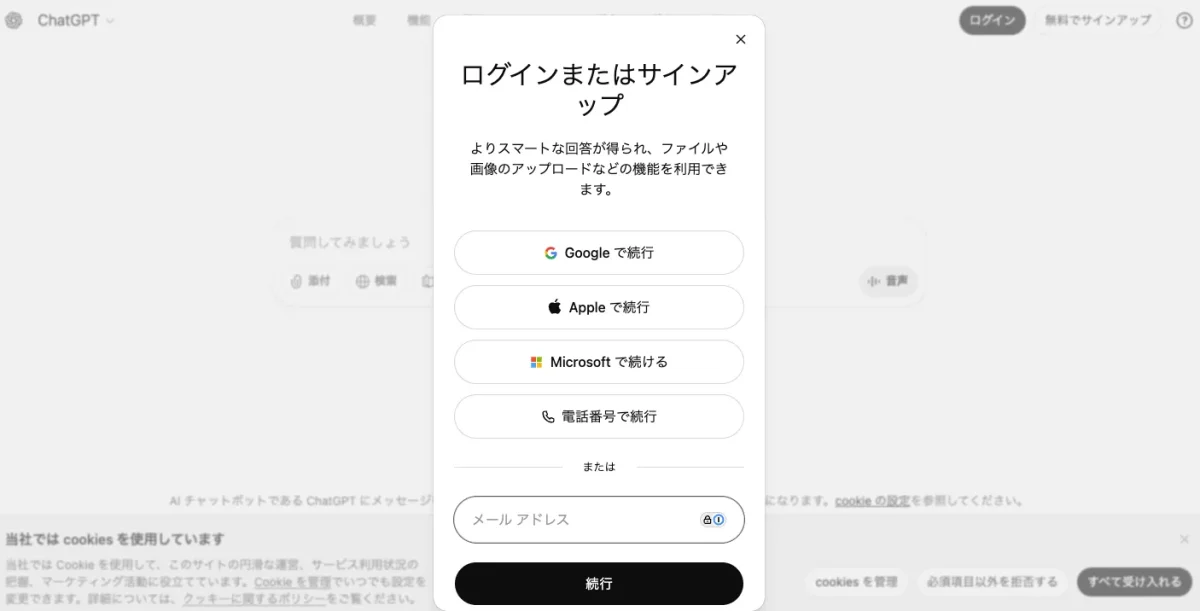
それでも解決しない場合は、アカウント自体に問題がある可能性があるので、サポートへの問い合わせを検討します。
ChatGPTが正しく反応しない原因の一つに、Chromeの自動翻訳機能があります。翻訳が有効になっていると、入力した文章やChatGPTの返答が裏側で変換され、意図しない内容として送信されたり、正しく読み込まれなかったりする場合があります。
対処法は、ChatGPTを開いた状態でブラウザ右上に表示される「翻訳アイコン」を確認し、「このサイトでは翻訳しない」を選択して、自動翻訳を無効化しましょう。
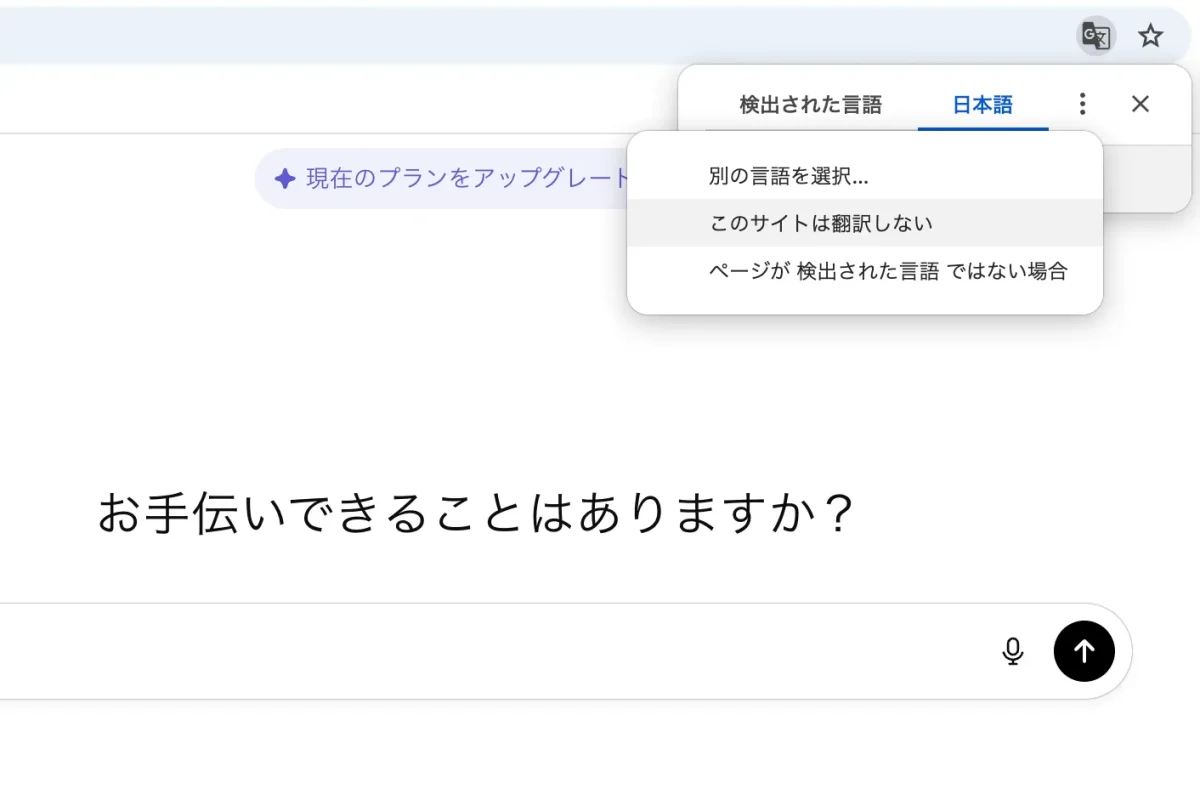
また、Chromeの設定画面から「言語」メニューを開き、自動翻訳の対象外に英語を追加する方法もあります。ChatGPTの使用中に自動翻訳が起動せず、入力や出力が正しく反映されます。
ChatGPTが反応しないときは、表示されるエラーメッセージやエラーコードを手がかりに原因を絞ることが可能です。とくに 自分の環境設定やアカウント側の問題が疑われるときは、OpenAIのヘルプセンターが役に立ちます。
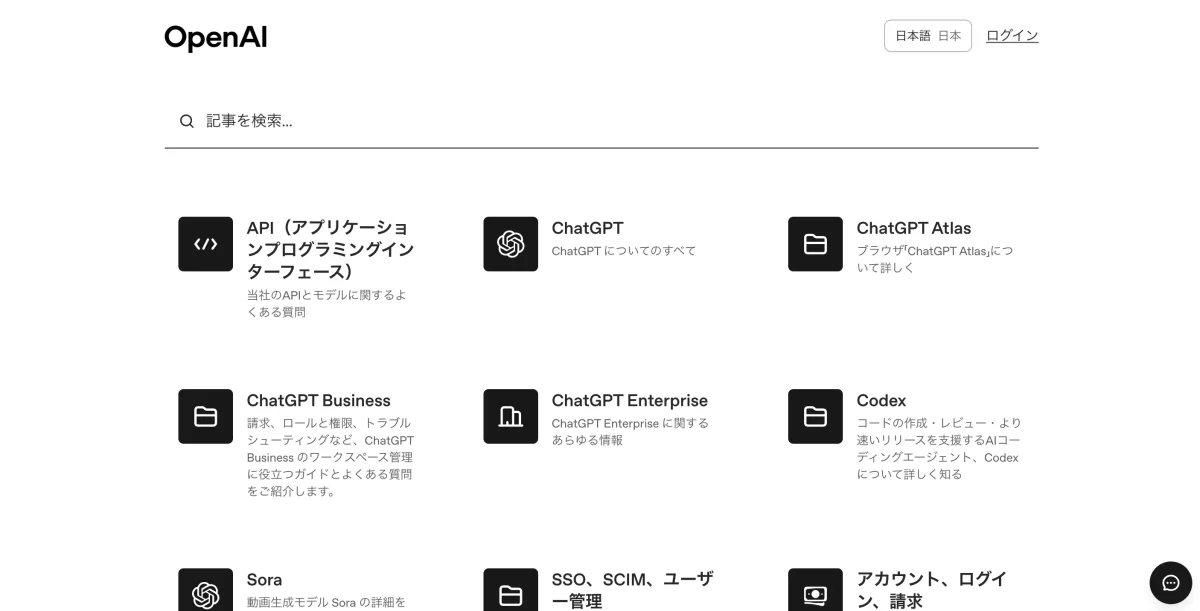
公式のヘルプセンターにはエラーコードの意味やアカウントのトラブルなど、ユーザー側で対処できる情報が詳しくまとめられています。サーバー障害とは関係なく発生するエラーでも、ヘルプページを参照すれば原因の特定がスムーズです。
エラー表示が出た際は、まずヘルプで内容を照らし合わせ、解決につながるヒントを探してみてください。
紹介した原因以外に、ChatGPTが急に反応しなくなることがあります。その場合、以下の対処法があります。
これらの対処法を試すことで、問題の原因を特定し解決できます。
拡張機能やキャッシュが影響して、ChatGPTが正常に動かなくなることがあります。この場合、シークレットモード(プライベートブラウジングモード)でChatGPTを試してみるとよいでしょう。

シークレットモードでは、拡張機能が使えなくなり、キャッシュも保存されません。そのため、問題の原因を切り分けられます。
シークレットモードで問題なく動く場合は、拡張機能やキャッシュが原因である可能性が高いです。
ChatGPTには、さまざまなモードが用意されています。具体例をあげると、以下のとおりです。
| モード名 | 主な特徴 | 利用場所 | 使えないときのヒント |
|---|---|---|---|
| GPT-5.4 Thinking | 最新モデル。 エージェント機能・長文コンテキスト理解が向上。 | Web版・アプリ(有料/Plusプラン以上) | 反応遅い/重いとき、GPT-5.3 Instantへ切替も有効 |
| GPT-5.4 Pro | 最新モデル。 網羅性・正確性が向上。 | Web版・アプリ(Pro、Business、Enterprise、Eduプラン) | 反応遅い/重いときはGPT-5.4・GPT-5.3 Instantへ切替も有効 |
| GPT-5.3 Instant、GPT‑5.4 mini | GPT-5.4より高速・低コストだがやや精度低め。 | Web版・アプリ(無料/有料) | 無料版を使用している場合は有料版へ変更も有効 |
特定のモードで問題が発生している場合は、他のモードに切り替えてみることで、問題が解決するかもしれません。モードの切り替えは、ChatGPTの設定画面から簡単にできます。
また、有料版ではGPT-5.4 Thinking の利用回数の上限に達すると、GPT‑5.4 miniへ自動で切り替わる設定です。途中で回答の精度が落ちたと感じる場合は自動でモードが変更されている場合があるため、モードが変わっていないか確認してみましょう。
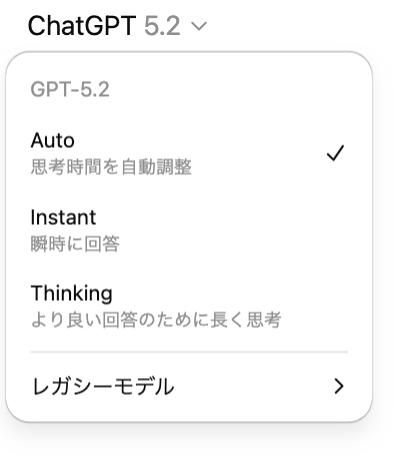
GPT-5.3 Instantは全プランで利用可能です。GPT-5.4 miniは無料・Goプランでは「Thinking」機能から利用でき、有料プランではGPT-5.4 Thinkingの代替モデルとして自動的に使われます。
GPT-5.4 Thinkingは有料プラン(Go・Plus・Pro・Business等)、GPT-5.4 ProはPro以上のプランで利用可能です。
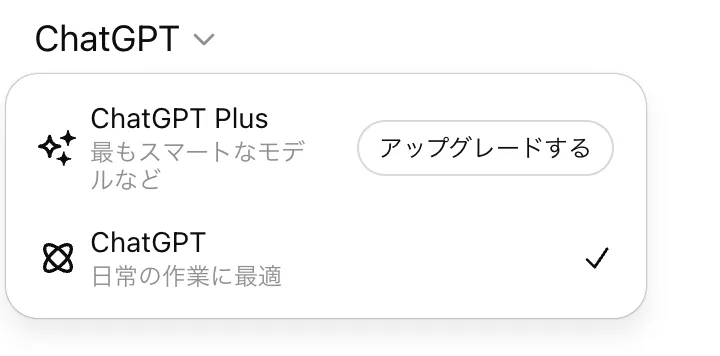
無料版のデフォルトはGPT-5.3 Instantで、入力欄の「+」メニューからThinking機能(GPT-5.4 mini)への切り替えも可能です。ただしGPT-5.3 Instantの利用上限(5時間あたり10件)に達すると、リセットまで自動でGPT-5.3 Instant Miniに切り替わります。
モードによって画像や音声入力、API対応の有無も異なるので、使いたい機能が使えない場合はモードを切り替えるのがおすすめです。
混雑・障害時は「モード変更」や「再ログイン」で回避できる場合も多いです。ただし、モードによって得意なタスクや反応スピードが異なるため、目的に合わせて使い分けることが重要です。問題解決だけでなく、普段から状況に応じたモード選択を心がけましょう。
ChatGPTを長時間連続して使用したり、大量のリクエストを送信したりすると、一時的に反応しなくなることがあります。これは、サーバーへの負担を少なくするための対策です。
このような場合は、しばらく時間をおいてから再度試してみることをおすすめします。また、APIを利用している場合は、レート制限に達していないか確認しましょう。
管理画面でAPIの利用状況や利用制限を確認できます。
レート制限を超えると、一時的にAPIが利用できなくなります。適切な間隔を空けてリクエストを送信するよう心がけましょう。
ChatGPTは入力できるテキスト量に上限が決められており、大量のデータを一度に貼り付けた場合、文字数やトークン数の上限を超えることによって反応しなくなる場合があります。
何度送信しても読み込みが終わらなかったり、無反応のまま固まったりする場合は、入力文字数が多すぎないか確認しましょう。
文字数の上限は利用しているモデルやプランによって異なり、正確な上限は発表されていません。いずれの場合も「一度に大量のテキストを送る」とエラーや動作停止の原因になりやすいです。
そのため、長文を送信した後に反応が止まったときは送信したテキスト量を見直し、必要に応じて小分けに入力してみてください。
ChatGPTを利用していると、「動かなくなる」や「反応しなくなる」以外にも、以下のようなエラーが起きることがあります。
多くは設定や入力内容の影響で起こるため、原因を知っておくことがスムーズな解決に大切です。エラーが起きた際に慌てないために、対応策を確認しておきましょう。
ChatGPTにログインできない場合は、アカウント情報の入力ミスだけでなく、ブラウザの設定や認証まわりの不具合が原因になっていることがあります。
「正しいメールアドレスとパスワードを入力しているのに入れない」「認証コードが届かない」などはよく発生するトラブルです。以下のポイントを再度チェックしてみましょう。
ブラウザのキャッシュやクッキーが原因でログインが弾かれるケースもあるため、閲覧データの削除も有効です。アプリ版の場合は、一度ログアウトして再起動するだけで改善することもあります。
ChatGPTが突然英語で返答する場合、多くは「言語設定」または「直前の入力内容」が影響しています。質問文の中に英語の単語が多かったり、前の会話で英語を使ったりすると、その流れを引き継いで英語で回答してしまうケースがあります。
英語で返答が返ってくるのは不具合ではなく、ChatGPTの“文脈を踏まえて返す”という特性によるものです。日本語で回答してほしい場合は、「日本語で答えてください」と指定することで改善します。
また、言語設定が変更されていないかアプリ側の設定を確認し、必要に応じて言語を「日本語」に変更してください。
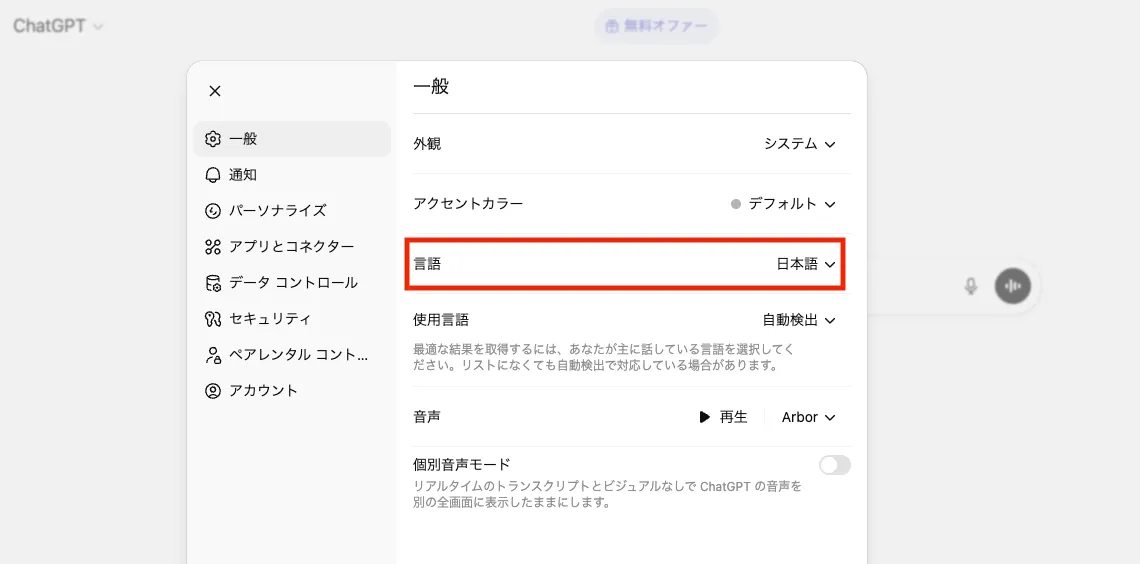
英語の返答を防ぐには、以下の対策もあります。
少し指示を加えるだけで、以降は安定して日本語で返答してくれるようになります。
ChatGPTは高性能な生成AIですが、すべての情報がリアルタイムで更新されているわけではありません。
モデルによっては学習データが更新されるタイミングに差があるため、特定のニュースや直近の出来事については反映が遅れることがあります。
また、Web検索機能がオフになっている状態では、最新のデータを参照せずに「学習済みの情報だけ」で答えるため、古い内容になりやすいです。
最新情報の回答を求める場合は、以下の対策をしてみてください。
ChatGPTでWeb検索機能をオンにする方法は、以下のとおりです。
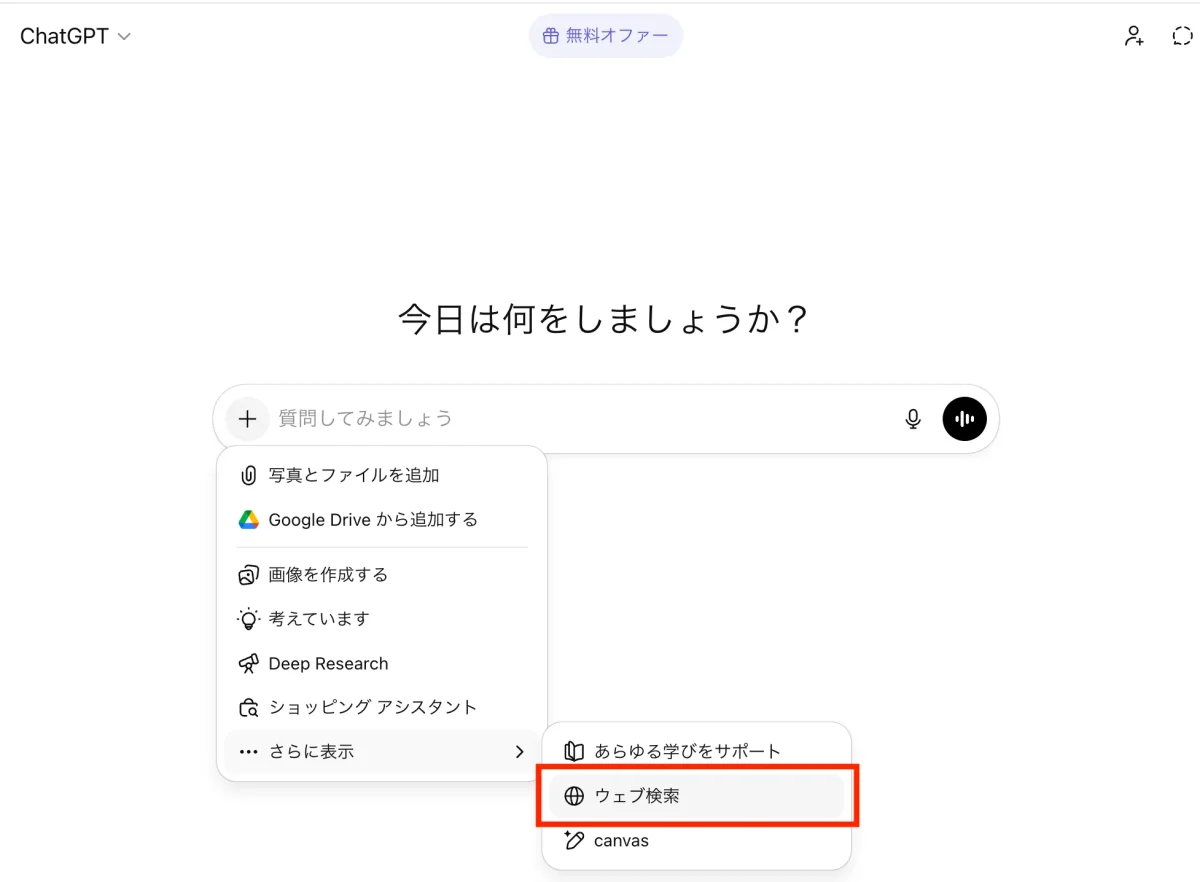
入力欄に地球儀マークが最初から表示されている場合は、マークをクリックするだけで利用できます。
最新の情報を知りたい場合は、Web検索機能を活用して最新のニュースや公式サイトの発表を確認しましょう。
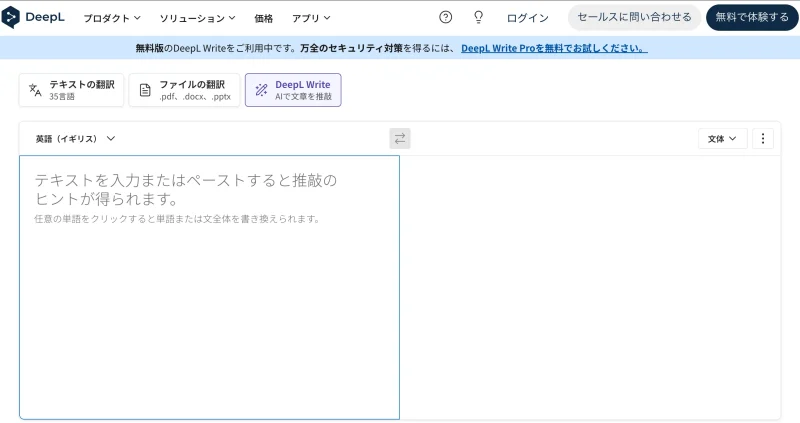
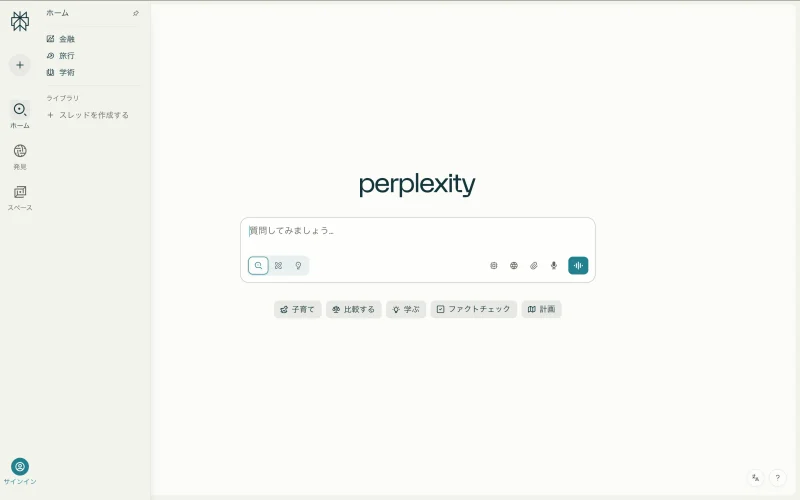
最新データに関する質問をする場合は、検索機能に強い生成AIであるGeminiやPerplexityの活用もおすすめです。
ChatGPTに送るプロンプトや文言によっては、期待する回答が得られないことがあります。具体的には、以下があげられます。
| 曖昧過ぎる文言 | 予測・回答ができない場合がある |
| 複雑すぎる質問 | 回答に時間がかかりサーバーエラーになる可能性がある |
| 長文プロンプト | 複雑すぎる質問同様 |
| 利用規約に反する質問 | エラーが出る可能性がある |
この場合、プロンプトをより具体的で分かりやすいものに修正したり、質問を分けて尋ねたりすることで、問題が改善する可能性があります。
また、ChatGPTが理解しやすいように、専門用語を避けて、正しい文章を心がけることも重要です。
ホームページ集客を任されたものの、以下のようなお悩みを抱えていませんか?
SEO対策をはじめとする施策には、数多くの企業が力を入れています。しかし、独学で知識をつけて成果につなげるのは極めて難易度が高い印象です。
そこで新潟SEO情報局は、Web顧問というサービスを提供しています。
SEO歴10年以上の現役コンサルタントが、あなたと伴奏する形でWeb集客を支援させていただきます。
つるけんまずは無料相談をご活用ください!営業は一切かけないので、安心してご連絡いただけると嬉しいです◎
\ 初回無料でご相談を承ります /
ChatGPTを快適に使うには、トラブルが発生する前に対策することが大切です。
これらのポイントを意識すれば、より安定してChatGPTを活用できるはずです。事前に対策して、ストレスフリーなChatGPTを快適に利用しましょう。
ChatGPTはクラウドサービスなので、安定したネット接続が必要です。接続が不安定だと反応が遅れて、切断の原因になることもあります。
ネットワーク速度や安定性を確認し、必要なら改善しましょう。また、有線接続やルーター再起動も効果的です。
利用する際は、複数デバイスの同時接続による帯域不足にも注意が必要です。
ネットワーク環境の整備が、快適利用への第一歩となります。安定したインターネット環境を維持し、ChatGPTを最大限に活用しましょう。
ChatGPTからよい回答を引き出すには、適切なプロンプトを入力しましょう。曖昧な指示や複雑な質問は、間違った回答の原因になることも。
そのため、以下のことを意識して、プロンプトを作成しましょう。
適切なプロンプト作成は、ChatGPTの性能を最大限に引き出す鍵です。ChatGPTの気持ちになって考えることが、よいプロンプト作成のコツです。
ChatGPTを長く使っていると、セッション情報が古くなり、パフォーマンス低下の原因になることも。そのため、定期的なセッションのリフレッシュをおすすめします。
以下を実行すれば、セッション情報を更新できます。
この作業で、反応速度の改善やエラー解消が期待できます。快適な利用のためにも、定期的にリフレッシュを行いましょう。
ChatGPTが急に動かなくなると作業が進まなくなり、納期に影響するリスクがあります。業務でChatGPTを多用しているほど、エラー発生時のダメージは大きいです。
そのため、普段からChatGPTが使えなくても仕事を続けられる準備を整えておく必要があります。具体的な対策は以下のとおりです。
対策しておけば、ChatGPTでエラーが起きても業務が完全に止まることはありません。必要なデータにすぐアクセスでき、別のツールへ切り替えることもできるため、トラブル発生時の影響を抑えられます。
ChatGPTが動かなくなってしまったときによくある質問をまとめました。
ChatGPTの不具合状況は、公式の「OpenAI Status」で確認できます。ここではサーバー障害やメンテナンス情報が公開されており、全体的なエラーか自分の環境だけの問題かを切り分けるのに役立ちます。
また、X(旧Twitter)などのSNSで他ユーザーの報告を調べるのも有効です。
ChatGPTは基本的に24時間利用可能ですが、アクセスが集中する時間帯やメンテナンス時は、一時的に接続しづらくなる場合があります。
とくに夜間(20〜24時頃)は、アジアと欧米の利用者の作業時間が重なるため、応答が遅くなったりエラーが出たりしやすいです。
有料版では混雑時でも優先的にアクセスでき、比較的安定して利用できます。無料版を使用していて使えない時間帯に困ることが多い場合は、有料版への変更を検討してもよいでしょう。
スマホでChatGPTが使えない場合、まずは通信環境を確認してください。Wi-Fiやモバイルデータが不安定だと接続できないことがあります。他には以下の解決策を行ってみましょう。
それでも解決しない場合は、別のブラウザや端末での利用も試すとスムーズに使える可能性があります。
ChatGPTが反応しない場合は、原因を特定して対策をすることが大切です。日頃から安定した環境で使って、適切な使い方を心がけることで、トラブルを未然に防げます!
トラブル発生時の対策から、事前にできる対策まで紹介したので、本記事で紹介した内容を参考にして、原因を解決しましょう。
ホームページ集客を任されたものの、以下のようなお悩みを抱えていませんか?
SEO対策をはじめとする施策には、数多くの企業が力を入れています。しかし、独学で知識をつけて成果につなげるのは極めて難易度が高い印象です。
そこで新潟SEO情報局は、Web顧問というサービスを提供しています。
SEO歴10年以上の現役コンサルタントが、あなたと伴奏する形でWeb集客を支援させていただきます。
つるけんまずは無料相談をご活用ください!営業は一切かけないので、安心してご連絡いただけると嬉しいです◎
\ 初回無料でご相談を承ります /
Web集客にお悩みのご担当者様へ
「新潟SEO情報局」では、Web集客に関するご相談を初回無料で受け付けています